

A rotina financeira acontece no dia certo, sem depender de alguém lembrar
O quadro Financeiro já vem montado com as rotinas que não podem falhar. Você liga as que fazem sentido, escolhe os responsáveis, e as tarefas aparecem sozinhas, com 30 dias de antecedência.
- Quadro financeiro pronto
- Tarefas recorrentes automáticas
- Todas as empresas num lugar só
Da rotina que depende de memória à rotina que se cumpre
O financeiro é feito de prazos que voltam todo mês. Quando eles vivem na cabeça de alguém, um dia escapam.
Como costuma ser
- Imposto pago com multa porque ninguém lembrou do vencimento
- Certidão vencida descoberta na hora de assinar um contrato
- Nota do prestador cobrada depois que o pagamento já saiu
- Cada pessoa com a sua lista, em planilha, caderno ou mensagem
- O fechamento do mês escorregando para a semana seguinte
Com o FinDrive
Rotinas prontas
O quadro Financeiro chega montado. É só ligar o que vale para a sua empresa.
Tarefa que nasce sozinha
Cada rotina gera a tarefa no dia certo, com 30 dias de antecedência.
A semana à vista
Dia a dia numa tela, para equilibrar o trabalho antes que ele acumule.
Tudo num lugar só
As tarefas de todas as suas empresas e de todas as áreas, juntas.
Do quadro pronto à rotina em dia, em três passos
A configuração é de uma vez só. Depois, as tarefas chegam sozinhas.
- 01
Ligue as rotinas
O quadro Financeiro já vem com as rotinas cadastradas. Ligue as que fazem sentido.
- 02
Escolha quem e quando
Defina os responsáveis, a frequência e para quais CNPJs cada rotina vale.
- 03
Acompanhe a rotina
As tarefas aparecem 30 dias antes do prazo. Você planeja o mês e a semana.
Quadro financeiro pronto
As rotinas que não podem falhar, já cadastradas
O quadro Financeiro chega com 72 rotinas organizadas em 9 etapas: tesouraria, folha de pagamento, contas a pagar, contas a receber, faturamento, contábil, fiscal, planejamento e agendas do financeiro.
São as tarefas que mais frustram quando ninguém faz: cobrar a nota fiscal dos prestadores antes de pagar, cobrar quem está devendo, pagar folha e impostos no dia, revisar as certidões negativas, renovar o certificado digital, revisar o caixa e mandar o report para os investidores. O quadro foi desenhado e é mantido por especialistas em finanças.
- 72 rotinas em 9 etapas
- Ligue só o que usa
- Prioridade já definida
- Checklist nas rotinas críticas
Rotinas do quadro Financeiro
72 rotinasPagamento SIMPLES
Fiscal · Mensal · dia 20
Revisar certidões negativas
Fiscal · Mensal · dia 30
Cobrar NF dos prestadores
Folha de pagamento · Mensal · dia 25
Pagamento de folha
Contas a pagar · Mensal · dia 5
Cobrança semanal
Contas a receber · Semanal · segunda
Certificado digital A1 · renovação
Contábil · Anual · março
Report para investidores
Planejamento · Mensal · dia 10
Análise de regime tributário
Fiscal · Anual · novembro
Tarefas recorrentes
Recorrência em um seletor, gerada com 30 dias de antecedência
Escolha a frequência (diária, semanal, mensal, trimestral ou anual) e marque os dias da semana ou os meses e o dia de cada um. Uma rotina semestral é só marcar os dois meses do ano. A tarefa aparece no quadro 30 dias antes do vencimento, o que dá tempo de planejar o mês e a semana.
Com mais de uma empresa, a mesma rotina vale para todo o grupo ou só para os CNPJs que você escolher, com uma tarefa para cada um. Responsáveis, prioridade, tags e checklist já descem para cada tarefa gerada.
- Diária a anual
- 30 dias de antecedência
- Por CNPJ ou para o grupo
- Checklist e responsáveis herdados
Rotina recorrente
LigadaNome
Pagamento ISS
Frequência
Mensal
Dia
10
Meses
CNPJs
Responsáveis
Uma tarefa para cada CNPJ, criada 30 dias antes do vencimento.
O quadro financeiro pronto, a partir do Max
A gestão de tarefas entra no plano Max: o quadro Financeiro com as rotinas prontas, as tarefas recorrentes e quadros para as outras áreas da empresa.
- Quadro Financeiro com as rotinas prontas
- Tarefas recorrentes automáticas
- Quadros personalizados para outras áreas
- Avisos na Caixa de Entrada
A semana numa tela
Veja a semana dia a dia e equilibre o trabalho
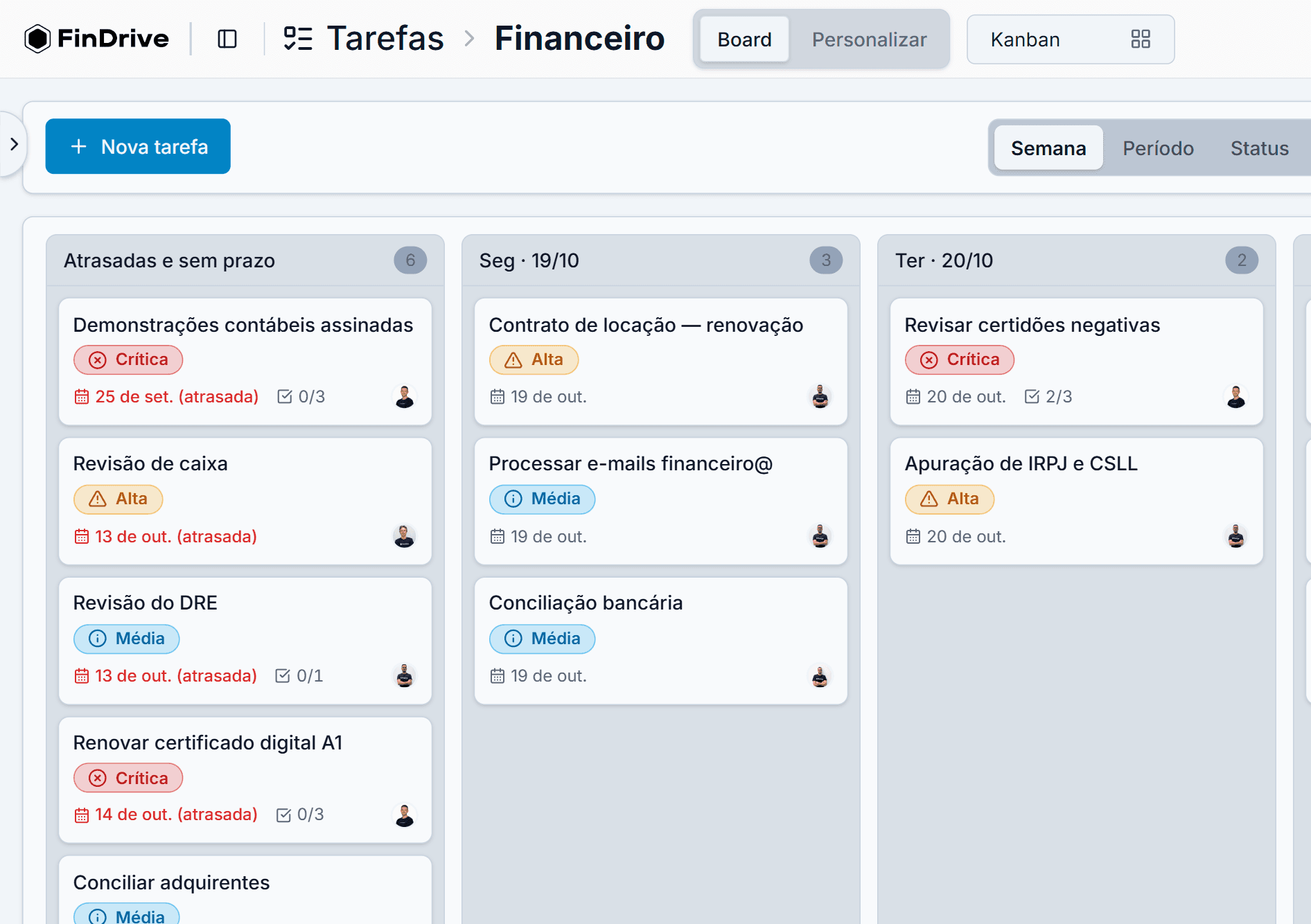
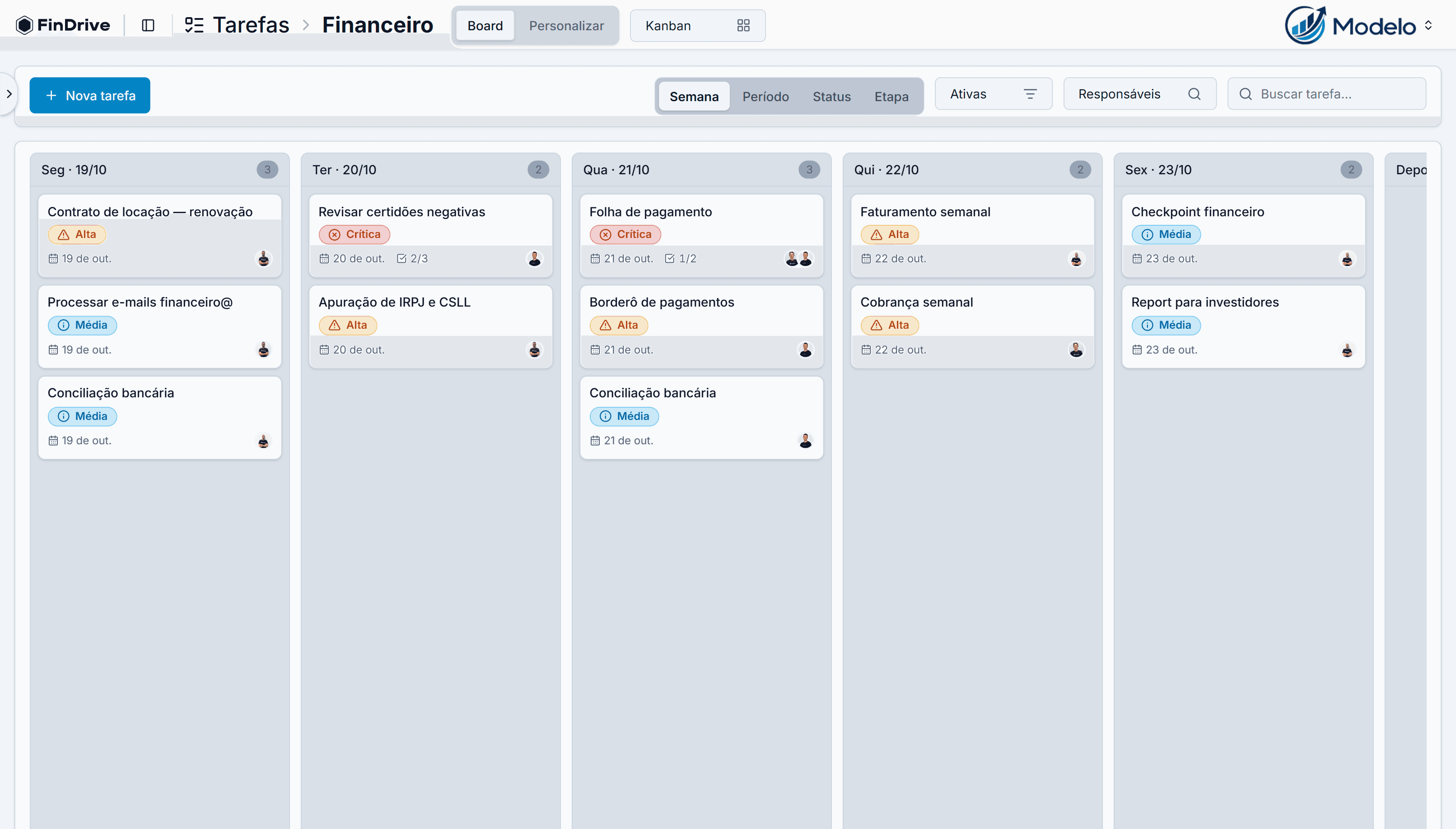
A visão Semanal mostra os próximos dias úteis lado a lado, com o que vence em cada um. Num olhar você vê se a programação está bem distribuída ou se tudo caiu no mesmo dia.
Achou um dia carregado? Arraste a tarefa para outro e o prazo muda junto. O número ao lado de cada dia diz quantas vencem ali, antes de você abrir qualquer uma.
- Dias úteis lado a lado
- Contagem por dia
- Arraste para mudar o dia
- Também por prazo, etapa e status
Três formas de olhar
O mesmo quadro em kanban, lista ou calendário
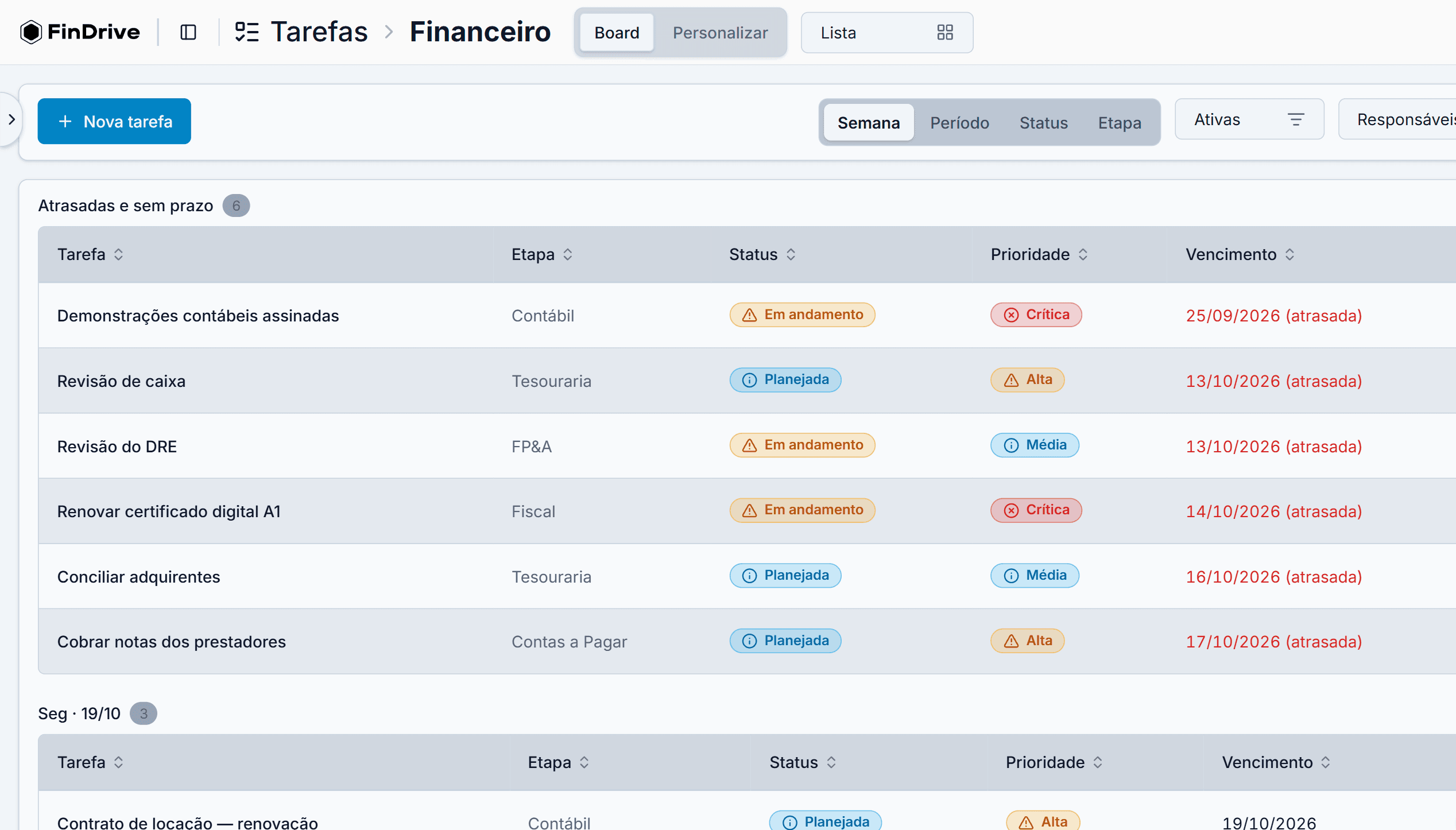
O quadro muda de forma conforme o que você precisa enxergar: kanban para puxar a tarefa de uma etapa para a outra, lista para ver tudo numa tabela — com etapa, situação, prioridade, prazo e responsável lado a lado — e calendário para ver o mês inteiro.
O agrupamento vale nas três: por semana, por período, por situação ou por etapa. Trocar de visão não troca o filtro nem o que você está olhando — só a forma.
- Kanban
- Lista em tabela
- Calendário do mês
- Mesmo agrupamento nas três
O mês à frente
Veja em que dia a carga vai pesar
No calendário, a semana atual aparece destacada e o dia de hoje marcado. Dá para ver de uma vez se o mês está equilibrado ou se tudo caiu na mesma semana.
Arraste uma tarefa para outro dia e o prazo muda ali mesmo. O que ainda não tem data fica reunido em "Sem vencimento", esperando um dia.
- Mês inteiro
- Semana atual em destaque
- Arraste para dar prazo
- Sem vencimento à parte
Financeiro
outubro de 2026
Pagar INSS
Conciliar banco
Cobrar NF
Folha de pagamento
Revisar certidões
+1
Report investidores
Apurar impostos
Sem vencimento · 2arraste para um dia para dar prazo
Tudo num lugar só
As tarefas de todas as suas empresas e áreas, juntas
Quem cuida de mais de uma empresa, ou de mais de uma área, não precisa abrir quadro por quadro. Numa única tela você vê tudo o que é seu, de todas as empresas e de todos os quadros, com a etiqueta de cada empresa.
As menções, as respostas e o que vence hoje ou já atrasou chegam na sua Caixa de Entrada, dentro da plataforma.
- Todas as empresas
- Todas as áreas
- Etiqueta por empresa
- Avisos na Caixa de Entrada
Minhas tarefas
Atrasadas
- 10/10
Cotar fornecedores de embalagem
Brisa · Compras
Hoje
- 13/10
Cobrança semanal
Aurora · Financeiro
- 13/10
Aprovar campanha de outubro
Cais · Marketing
Esta semana
- 15/10
Pagamento ISS retido
Aurora · Financeiro
- 15/10
Revisão de caixa
Brisa · Financeiro
- 17/10
Faturamento semanal
Cais · Financeiro
Colaboração
Checklist, comentários e o comprovante, na própria tarefa
Cada tarefa tem checklist, comentários com menção a quem precisa agir, prioridade, prazo e um ou mais responsáveis. A conversa sobre a tarefa fica na tarefa, não perdida em mensagem.
E o arquivo também: anexe o comprovante, a guia ou a nota direto na tarefa ou dentro de um comentário — arrastando, escolhendo ou simplesmente colando um print da área de transferência. Imagem vem com miniatura, e a tarefa fechada fica com a prova do que foi feito.
Quadros podem ser abertos ou restritos. Líderes e colaboradores participam dos quadros em que forem adicionados: veem, editam, comentam e podem ser responsáveis, sem criar quadros novos.
- Checklist
- Comentários com menção
- Anexos e print colado
- Quadro aberto ou restrito
Revisar certidões negativas
Aurora Matriz · Fiscal
Checklist 2/3
- Emitir as certidões federal, estadual e municipal
- Emitir CNDT e certificado do FGTS
- Conferir validade e salvar na pasta da empresa
Anexos
Comentários
@Marina a CNDT saiu com pendência. Consegue ver com o RH hoje?
Vejo agora e atualizo aqui.
Tudo o que vem junto
Feito para o financeiro, e pronto para o resto da empresa.
Quadros para qualquer área
Marketing, compras, administrativo, comercial: personalize as etapas de cada quadro.
Quatro agrupamentos
O mesmo quadro por semana, por período, por situação ou por etapa.
Arrastar e soltar
Mova o cartão para mudar a etapa, o status ou o dia da tarefa.
Quadro aberto ou restrito
Escolha quem vê e quem edita cada quadro.
A equipe participa
Líderes e colaboradores entram nos quadros em que forem adicionados.
Tags e prioridade
Marque o assunto da reunião, a urgência e filtre o quadro por elas.
Checklist na rotina
Os passos de cada rotina descem para todas as tarefas que ela gerar.
Caixa de Entrada
Menções, respostas e vencimentos do dia no mesmo lugar.
Tarefas pessoais
Além das da empresa, suas tarefas e rotinas pessoais na mesma tela.
Por que FinDrive
Feito para o financeiro da sua empresa
- Quadro Financeiro desenhado e mantido por especialistas em finanças
- Rotinas que se geram sozinhas, com 30 dias de antecedência
- As tarefas de todas as suas empresas e áreas num lugar só
- Na mesma plataforma da sua DRE, do seu fluxo de caixa e dos reembolsos
Empresas que já confiam no FinDrive

























































Perguntas frequentes
O que é a gestão de tarefas do FinDrive?
É o módulo da plataforma que organiza a rotina da empresa em quadros, começando pelo financeiro. O quadro Financeiro já vem com as rotinas cadastradas, as tarefas recorrentes se geram sozinhas no dia certo e cada pessoa vê, numa tela só, tudo o que é dela em todas as empresas e áreas.
O que vem no quadro Financeiro?
São 72 rotinas em 9 etapas: tesouraria, folha de pagamento, contas a pagar, contas a receber, faturamento, contábil, fiscal, planejamento financeiro e agendas do financeiro. Entram, por exemplo, o pagamento da folha e dos impostos, a cobrança de quem está devendo, a cobrança das notas dos prestadores, a revisão das certidões negativas e a renovação do certificado digital. Você liga só as que valem para a sua empresa.
Quais frequências de recorrência existem?
Diária, semanal (você escolhe os dias da semana), mensal, trimestral e anual (você escolhe os meses e o dia de cada um). Uma rotina semestral é só marcar os dois meses do ano em que ela acontece, e uma rotina só em dias úteis é uma semanal de segunda a sexta.
Quando a tarefa recorrente aparece no quadro?
Com 30 dias de antecedência do vencimento. Assim dá para planejar o mês inteiro e montar a semana sem surpresa.
Tenho mais de um CNPJ. Preciso criar a mesma rotina para cada um?
Não. A mesma rotina pode valer para todas as empresas do grupo ou só para os CNPJs que você escolher, e gera uma tarefa para cada um.
Dá para usar em outras áreas além do financeiro?
Sim. Você cria quadros para marketing, compras, administrativo, comercial ou qualquer outra área, com as etapas que fizerem sentido para cada uma.
Quem da equipe pode usar?
Administradores e o operador financeiro criam e configuram os quadros. Líderes e colaboradores participam dos quadros em que forem adicionados (veem, editam, comentam e podem ser responsáveis), sem criar quadros novos. O acesso deles é liberado com um clique nas permissões.
Como fico sabendo do que precisa ser feito?
Pela Caixa de Entrada da plataforma: lá chegam as menções, as respostas aos seus comentários e as tarefas que vencem hoje ou estão atrasadas. E a visão Semanal mostra o que vem pela frente.
Consigo ver as tarefas de todas as minhas empresas juntas?
Sim. Numa única tela você vê tudo o que é seu, de todas as empresas e de todos os quadros, com a etiqueta de cada empresa, além das suas tarefas pessoais.
Quanto custa?
A gestão de tarefas entra a partir do plano Max, junto com o restante da plataforma. A contratação é na própria plataforma.
Pare de depender da memória para a rotina financeira
Ligue as rotinas do quadro Financeiro e deixe as tarefas chegarem no dia certo.
Explore os outros módulos
Tudo o que seu financeiro precisa, conectado em um só lugar.
Dashboards
Saúde financeira em tempo real, atualizada todo dia.
Saiba mais →DRE e Fluxo de Caixa
DRE gerencial e fluxo de caixa automatizados, direto do ERP.
Saiba mais →Reembolsos
Solicitações centralizadas, com alçadas de aprovação.
Saiba mais →Gestão de Certidões
Certidões negativas sempre atualizadas e monitoradas.
Saiba mais →Integrações
Conta Azul, Omie e planilhas, com atualização diária.
Saiba mais →